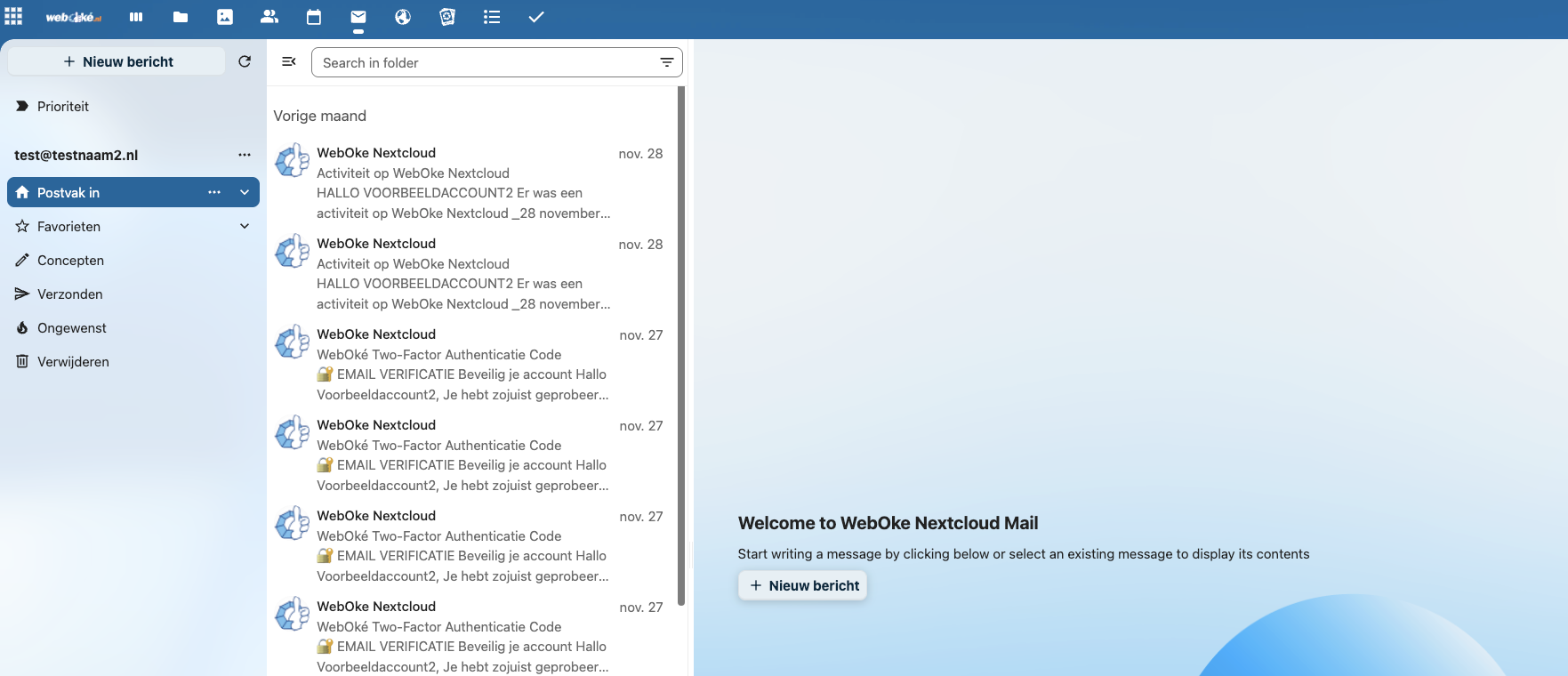
Nextcloud Mail: adăugarea unei căsuțe de e-mail noi
Nextcloud Mail este clientul de e-mail oficial al Nextcloud și funcționează perfect cu căsuțele de e-mail pe care le puteți crea în pachetele de hosting WebOké, dar desigur puteți folosi în Nextcloud Mail și căsuțe de e-mail de la alți furnizori.
P.S.: doriți să renunțați la adresa @gmail.com, @hotmail.com sau @outlook.com și să recăpătați controlul deplin asupra e-mailului? Aruncați o privire la găzduirea Email Only!
În acest articol vă explicăm cum adăugați căsuța de e-mail WebOké în Nextcloud Mail. Căsuțele de la alți furnizori se adaugă la fel, dar anumite setări, cum ar fi serverele IMAP și SMTP, diferă de la un furnizor la altul.
Pasul 1: deschideți aplicația Nextcloud Mail.

Pasul 2: încercați mai întâi opțiunea „Automat” pentru autentificare și introduceți adresa de e-mail și parola.
Pentru majoritatea căsuțelor WebOké acest lucru funcționează imediat și ați terminat. Dacă anumite setări (DNS) nu sunt standard, alegeți „Manual”; în restul articolului vă explicăm cum adăugați căsuța manual.
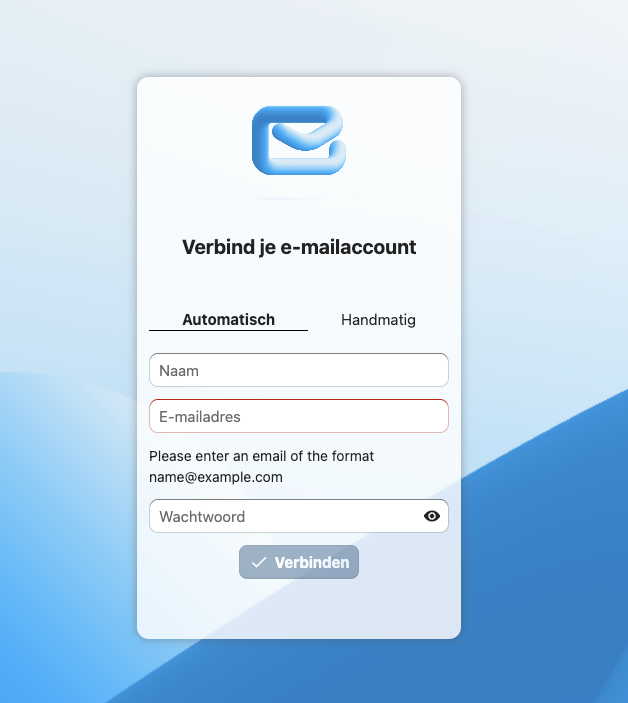
Pasul 3: iată ce completați în fiecare câmp:
Gazdă IMAP: introduceți numele de domeniu, în acest caz testnaam2.nl. Dacă DNS-ul domeniului nu indică spre un server WebOké, introduceți numele serverului. Atenție: aveți la noi doar un pachet Email Only, iar site-ul este găzduit la alt furnizor? Atunci numele de domeniu nu funcționează ca nume de gazdă. Introduceți numele serverului pachetului Email Only, pe care îl găsiți în e-mailul primit la achiziționarea pachetului. Numele serverului arată, de exemplu, așa: linux2410.webawere.nl.
Securitate IMAP: SSL/TLS
Port IMAP: 993
Nume de utilizator IMAP: adresa de e-mail
Parolă IMAP : parola adresei de e-mail
Gazdă SMTP: aceeași ca gazda IMAP.
Securitate SMTP: STARTTLS
Port SMTP: 587
Nume de utilizator SMTP: adresa de e-mail
Parolă SMTP: parola adresei de e-mail
Apoi faceți clic pe Conectare.

Pasul 4: gata! Căsuța de e-mail a fost adăugată în Nextcloud Mail și mesajele se vor sincroniza. În funcție de mărimea căsuței, acest lucru poate dura puțin.