
Instalarea Nextcloud Files pe Windows
Cu aplicația Nextcloud Files pentru Windows puteți sincroniza datele de pe serverul Nextcloud cu Windows.
În Windows Explorer puteți deschide și edita fișierele și dosarele stocate pe serverul Nextcloud și puteți încărca fișiere și dosare direct pe server.
Instalarea aplicației se face foarte repede, iar noi vă ajutăm pas cu pas!
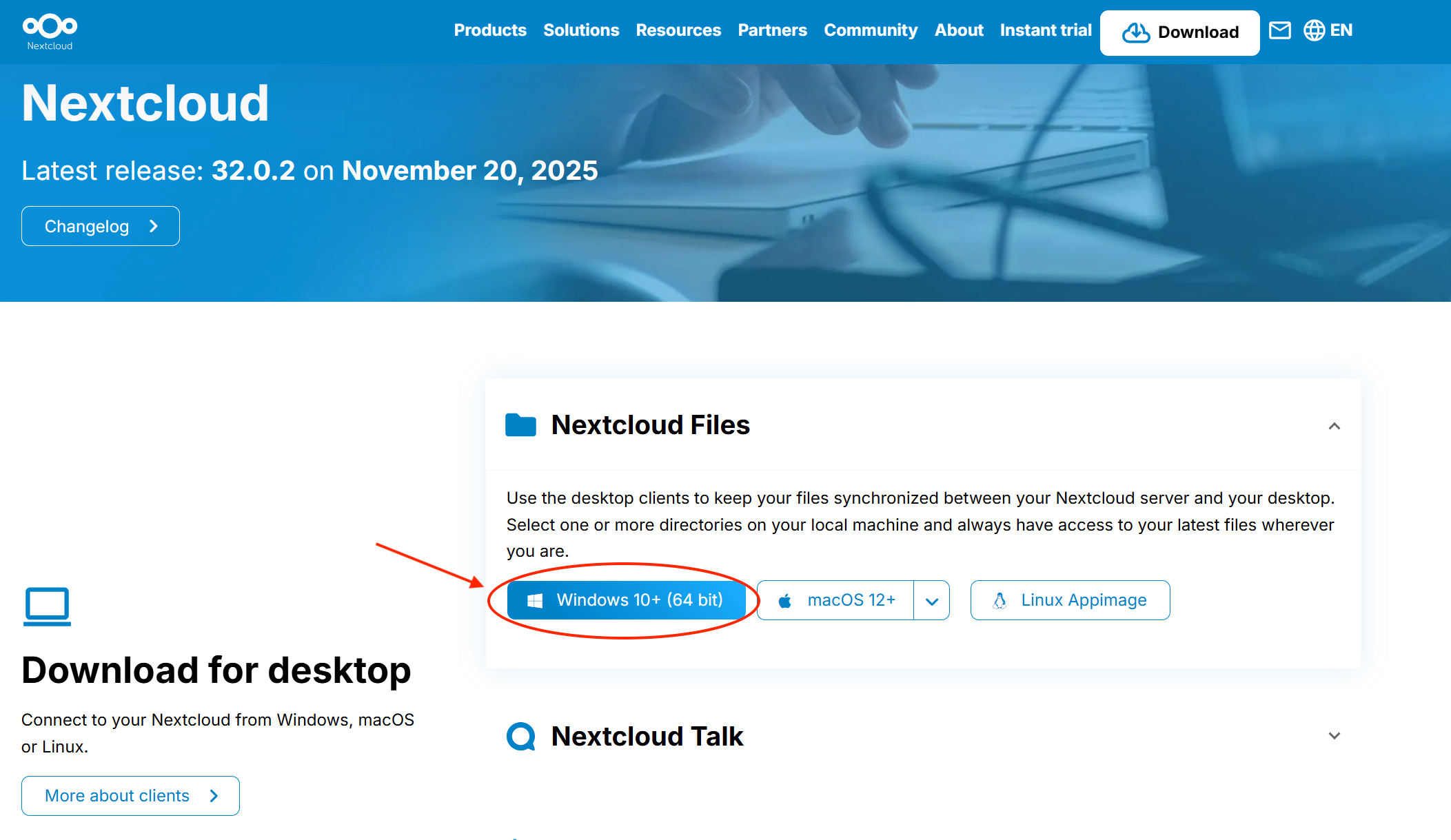
Pasul 1: faceți clic aici pentru a descărca aplicația Nextcloud Files și parcurgeți procesul de instalare.
Pasul 2: deschideți browserul și autentificați-vă de pe acum pe serverul Nextcloud cu contul Nextcloud, dacă nu ați făcut-o deja.
Pasul 3: deschideți aplicația Nextcloud Files și faceți clic pe 'Log in'.

Pasul 4: introduceți URL-ul serverului Nextcloud și faceți clic pe 'Next'

Pasul 5: se deschide browserul. Faceți clic pe 'Autentificare'.

Pasul 6: parcurgeți procesul de autentificare, dacă nu sunteți deja autentificat în contul Nextcloud.
După autentificare vedeți acest ecran. Faceți clic pe 'Permite accesul'

Pasul 7: când reveniți în aplicație, vedeți acest ecran. Aici puteți alege între câteva opțiuni, pe care le explicăm mai jos.
Synchronize everything from server: cu această opțiune totul este stocat atât pe serverul Nextcloud, cât și pe dispozitivul Windows.
Avantajul este că aveți mereu o copie locală a tuturor datelor, dezavantajul este că, dacă de exemplu folosiți 100 GB de spațiu pe server, datele ocupă tot 100 GB și pe dispozitivul Windows.
Un alt avantaj este că datele sunt disponibile oricând și offline, de exemplu în cazul unor probleme cu serverul Nextcloud sau când nu aveți internet.
Choose what to synch: alegeți singuri ce dosare se sincronizează mereu și pentru care se păstrează o copie locală. Este o opțiune practică dacă doriți să accesați și offline anumite dosare.
Use virtual files instead of downloading content immediately: la început nu se descarcă nimic. Vedeți întreaga structură de dosare a serverului Nextcloud în Windows Explorer, dar este vorba de scurtături și previzualizări.
Abia când deschideți un fișier, acesta este descărcat de pe server și salvat local. Astfel, pe dispozitivul Windows se folosește foarte puțin spațiu de stocare; dezavantajul este că datele nu sunt accesibile fără conexiune la internet.
Alegeți opțiunea care vi se potrivește cel mai bine și faceți clic pe 'Connect'.

Pasul 8: gata! Acum sunteți autentificat și aveți o conexiune activă între dispozitivul Windows și serverul Nextcloud.
