
Sincronizarea calendarului și a contactelor Nextcloud cu iPhone/iOS
În iOS puteți sincroniza foarte simplu contactele și calendarul contului Nextcloud cu iPhone-ul.
În acest articol explicăm în câțiva pași cum se face.
Important: Din cauza securității suplimentare 2FA, activă pe fiecare cont, sincronizarea poate fi configurată doar cu o parolă de aplicație.
La crearea contului Nextcloud ați primit prin e-mail o parolă de aplicație pe care o puteți folosi în acest scop. În acest articol explicăm și cum creați, dacă este nevoie, o parolă de aplicație nouă.
Pasul 1 - Autentificați-vă pe serverul Nextcloud și faceți clic în dreapta sus pe profil. În meniul derulant, faceți clic pe Setări

Pasul 2 - În meniul din stânga, faceți clic pe Securitate

Pasul 3 - Derulați până jos și introduceți în câmp un nume ușor de recunoscut pentru parola de aplicație; în acest caz folosim „iphone”.
Apoi faceți clic pe „Creează o nouă parolă pentru aplicație”
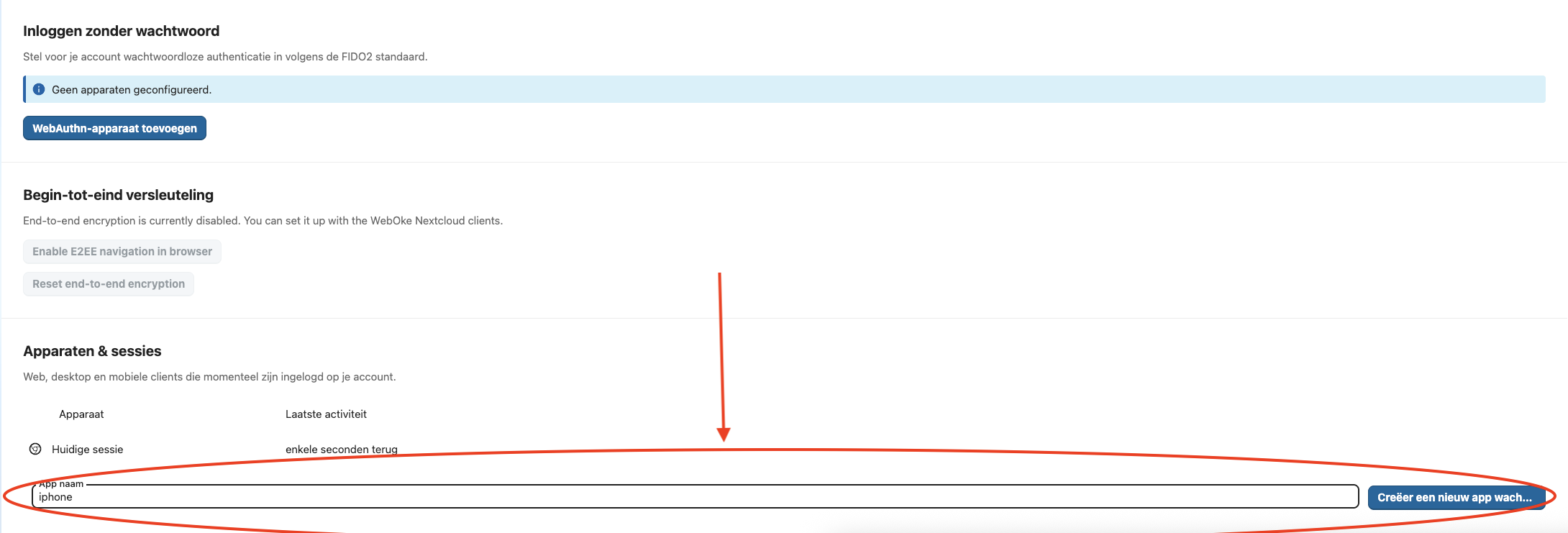
Pasul 4 - Introduceți apoi în fereastra pop-up parola contului Nextcloud și lăsați acest ecran deschis.
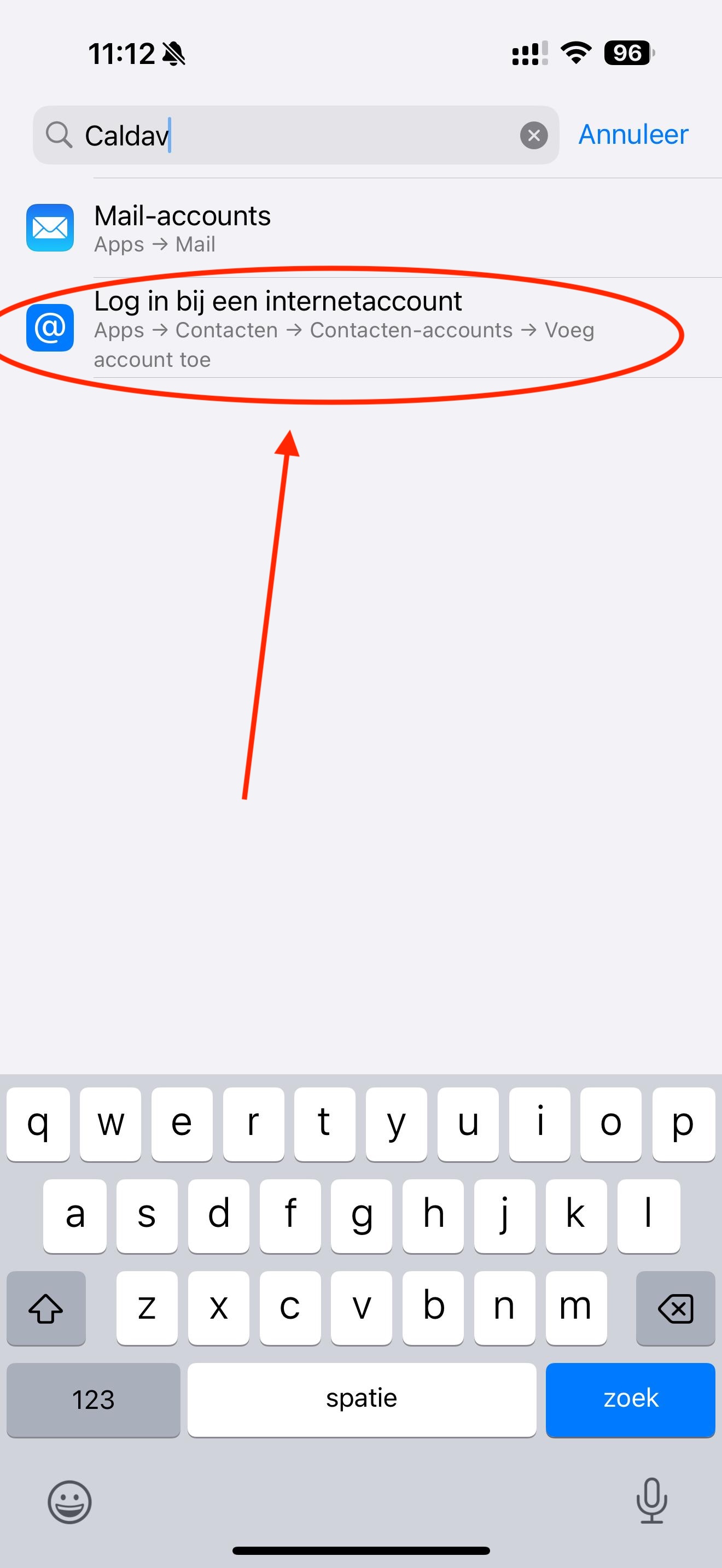
Pasul 5 - Luați iPhone-ul, deschideți Configurări, căutați sus „CalDAV” și apăsați pe „Autentificați-vă într-un cont de internet”.
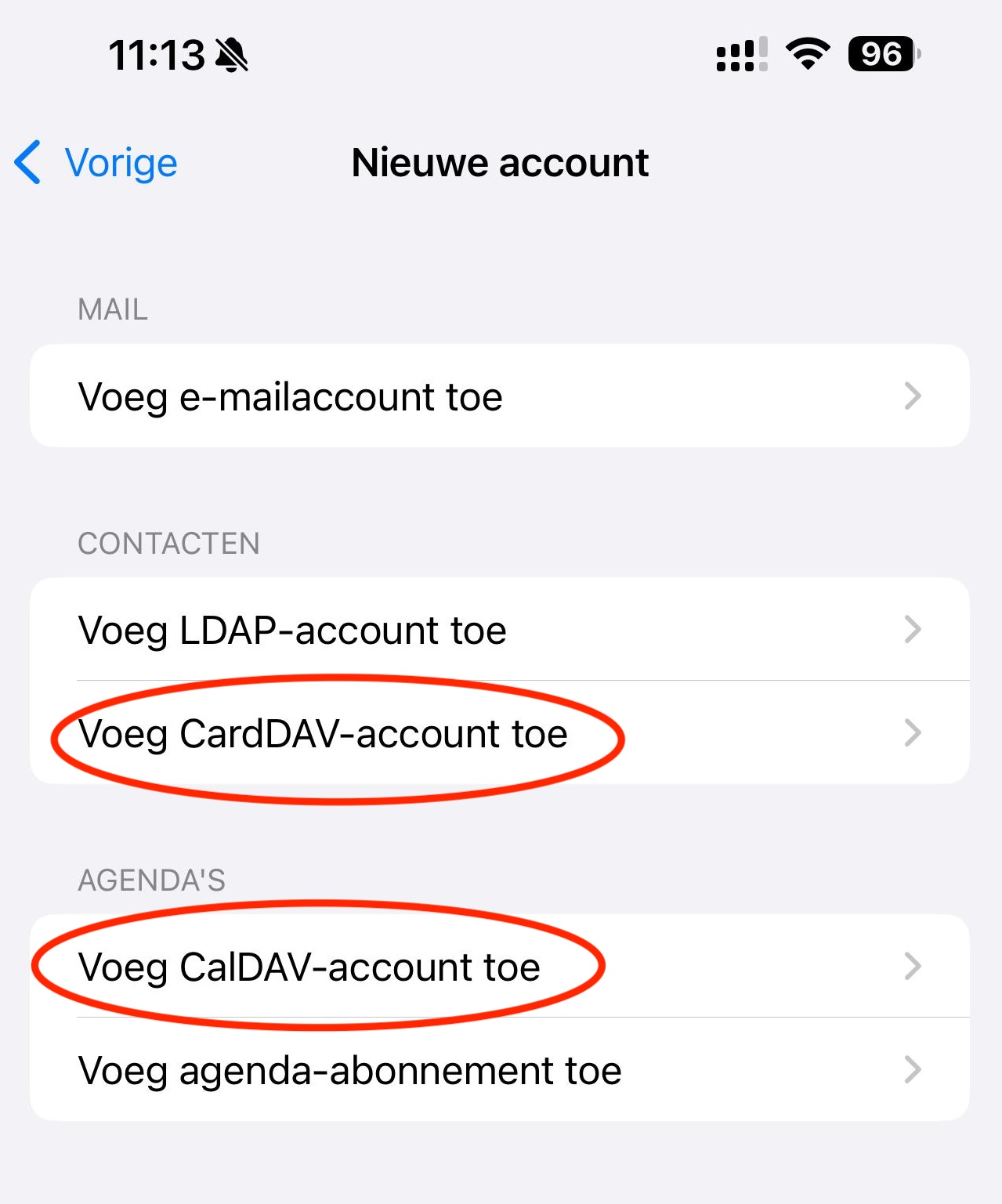
Pasul 6 - Apăsați pe „Altul”

Pasul 7 - Alegeți aici una dintre cele două opțiuni; procesul este același.
CardDAV - Pentru sincronizarea contactelor
CalDAV - Pentru sincronizarea calendarelor
Pasul 8 - Completați toate câmpurile.
Server - Acesta este URL-ul serverului Nextcloud, în acest caz exemplu.webokecloud.nl.
Nume utilizator - Acesta este numele de utilizator al contului Nextcloud; puteți introduce numele de utilizator sau adresa de e-mail
Parolă - Pentru aceasta aveți nevoie de parola de aplicație, așa că ne întoarcem puțin la serverul Nextcloud.
Acolo vedeți parola în fereastra pop-up; aceasta trebuie introdusă pe iPhone.
Sfat: Dacă aveți un Mac, puteți copia parola pe Mac și o puteți lipi direct pe iPhone.
Descriere - Se completează automat; este descrierea contului, așa cum va fi afișată pe iPhone.
După ce ați completat toate câmpurile, apăsați pe „Înainte”.

Pasul 9 - În ecranul următor, selectați elementele pe care doriți să le sincronizați și apăsați pe „Salvați”.
Pasul 10 - Gata! Calendarul și/sau lista de contacte sunt acum adăugate pe iPhone și le găsiți în aplicațiile iOS standard. Dacă adăugați un element, acesta este sincronizat imediat cu serverul Nextcloud și cu celelalte dispozitive.